

1. Excel là gì?
Microsoft Excel là phần mềm bảng tính cho phép bạn lưu trữ dữ liệu dưới dạng hàng và cột, thực hiện tính toán bằng công thức, phân tích dữ liệu và trình bày kết quả bằng bảng hoặc biểu đồ.
Nhưng đó mới chỉ là cách mô tả Excel về mặt kỹ thuật.
Trong thực tế, Excel thường nằm giữa dữ liệu và một quyết định cần được đưa ra.
Một cửa hàng muốn biết sản phẩm nào đang bán tốt. Một sinh viên muốn phân tích kết quả khảo sát. Một nhân viên logistics muốn theo dõi lượng hàng tồn kho. Một chuyên viên tài chính muốn xây dựng ngân sách. Một nhóm vận hành muốn so sánh sản lượng giữa các tháng.
Điểm chung là tất cả đều bắt đầu với dữ liệu, trong khi Excel giúp biến những dòng dữ liệu đó thành thông tin có thể sử dụng được.
Ví dụ
Giả sử bạn nhận được bảng sau:
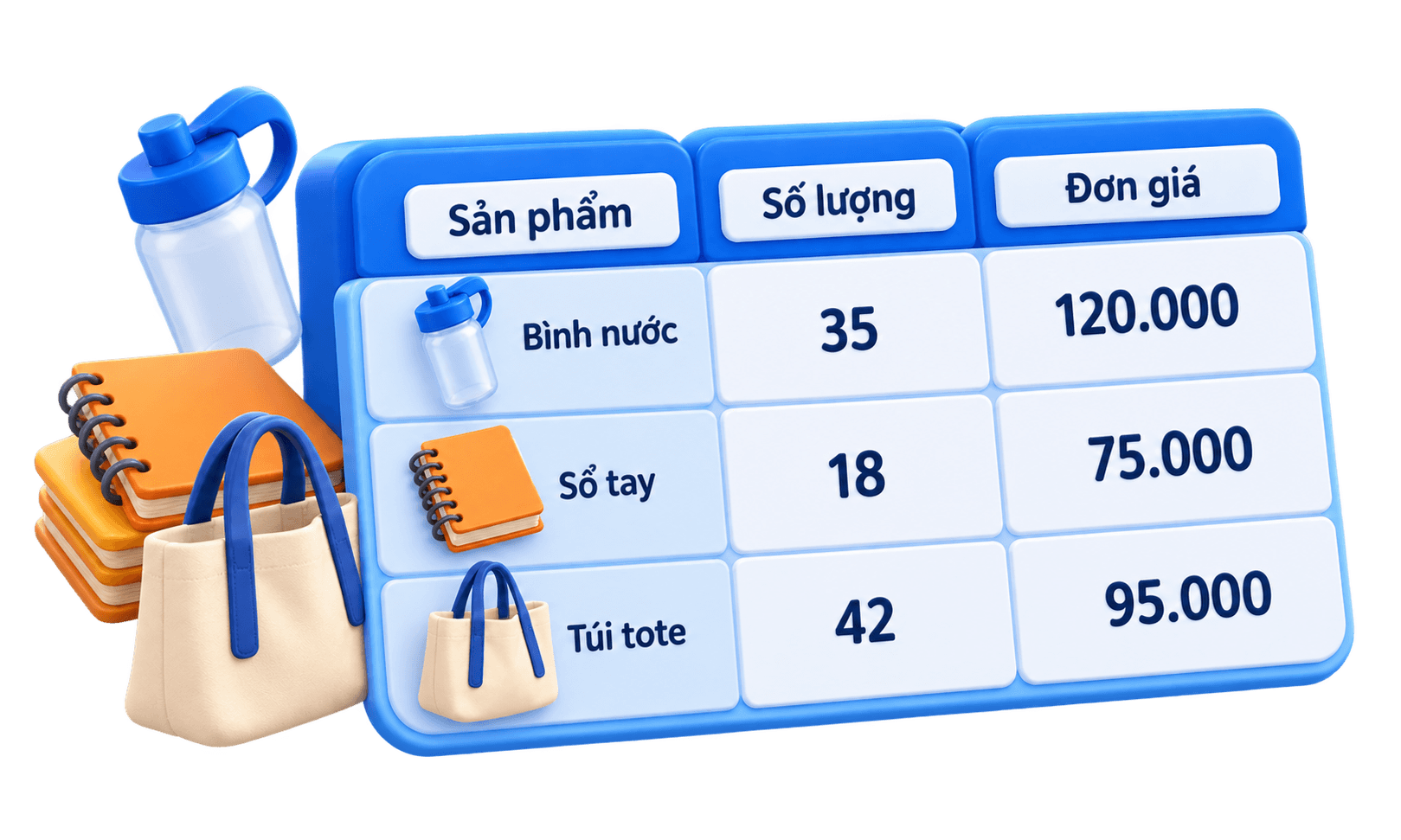
Nhìn vào bảng, chúng ta biết số lượng và giá bán.
Nhưng nếu câu hỏi là:
Sản phẩm nào tạo ra nhiều doanh thu nhất?
Chúng ta phải tạo thêm phép tính:
Doanh thu = Số lượng × Đơn giá
Đây chính là tư duy quan trọng khi sử dụng Excel:
Không chỉ hỏi “Excel có chức năng gì?”, mà hãy hỏi “Tôi đang muốn trả lời câu hỏi nào bằng dữ liệu?”
2. Excel được dùng để làm gì?
Excel có thể đảm nhận rất nhiều công việc, nhưng với người mới bắt đầu, có thể hiểu chúng qua sáu nhóm chính.
01 — Tổ chức dữ liệu
Excel giúp lưu dữ liệu theo cấu trúc rõ ràng.
Ví dụ:
danh sách khách hàng
kết quả khảo sát
điểm số
đơn hàng
sản phẩm
tồn kho
chi phí
lịch làm việc
Mỗi hàng thường đại diện cho một quan sát hoặc một đối tượng; mỗi cột chứa một loại thông tin.
02 — Tính toán
Thay vì sử dụng máy tính cho từng phép tính, Excel có thể áp dụng công thức cho hàng trăm hoặc hàng nghìn dòng dữ liệu.
Ví dụ:
Doanh thu = Số lượng × Đơn giá
Khi dữ liệu thay đổi, kết quả có thể được tính lại tự động.
03 — Làm sạch dữ liệu
Dữ liệu thực tế hiếm khi hoàn hảo.
Bạn có thể gặp:
dữ liệu trùng lặp
ô trống
ngày tháng sai định dạng
số được lưu thành chữ
cách viết không thống nhất
Excel cung cấp nhiều công cụ để phát hiện và xử lý những vấn đề này.
04 — Phân tích
Bạn có thể sử dụng Excel để trả lời những câu hỏi như:
Tổng doanh thu là bao nhiêu?
Sản phẩm nào bán nhiều nhất?
Khu vực nào có doanh thu cao?
Chi phí thay đổi thế nào theo tháng?
Nhóm khách hàng nào mua nhiều hơn?
05 — Trực quan hóa
Một bảng gồm 500 dòng rất khó đọc.
Một biểu đồ phù hợp có thể giúp bạn nhận ra xu hướng chỉ trong vài giây.
06 — Hỗ trợ quyết định
Đây mới là đích đến.
Dữ liệu → thông tin → quyết định
Excel không đưa ra quyết định thay bạn nhưng Excel có thể giúp bạn tổ chức, tổng hợp thông tin để có thể đưa ra quyết định tốt hơn.
3. Ai nên học Excel?
Excel không chỉ dành cho sinh viên kế toán, mà còn được sử dụng rộng rãi ở các khóa học thuộc các ngành học sau:
Kinh tế – Tài chính – Ngân hàng
Excel được sử dụng cho tính toán ngân sách, dòng tiền, phân tích tài chính, mô hình tài chính và báo cáo.
Kế toán – Kiểm toán
Sinh viên có thể gặp Excel khi xử lý giao dịch, đối chiếu số liệu, kiểm tra dữ liệu và chuẩn bị báo cáo.
Marketing
Excel có thể được dùng để theo dõi ngân sách quảng cáo, dữ liệu khách hàng, doanh số, lượt chuyển đổi và hiệu quả chiến dịch.
Logistics & Quản trị chuỗi cung ứng
Excel hỗ trợ theo dõi tồn kho, nhu cầu, đơn hàng, chi phí vận chuyển và hiệu suất nhà cung cấp.
Quản lý công nghiệp
Excel có thể được sử dụng để phân tích sản lượng, thời gian chu kỳ, chất lượng, công suất, chi phí và hiệu quả vận hành.
Nghiên cứu và khoa học xã hội
Excel thường được sử dụng để nhập, làm sạch và kiểm tra dữ liệu khảo sát trước khi phân tích sâu hơn bằng những công cụ như SPSS hoặc các phần mềm thống kê khác.
Ngay cả khi ngành học của bạn không xoay quanh dữ liệu, khả năng đọc và xử lý một bảng tính vẫn có thể hữu ích trong nhiều công việc.
4. Những khái niệm cần biết trước khi bắt đầu
Bạn không cần thuộc hàng trăm thuật ngữ Excel.
Hãy bắt đầu với một vài thành phần cơ bản.
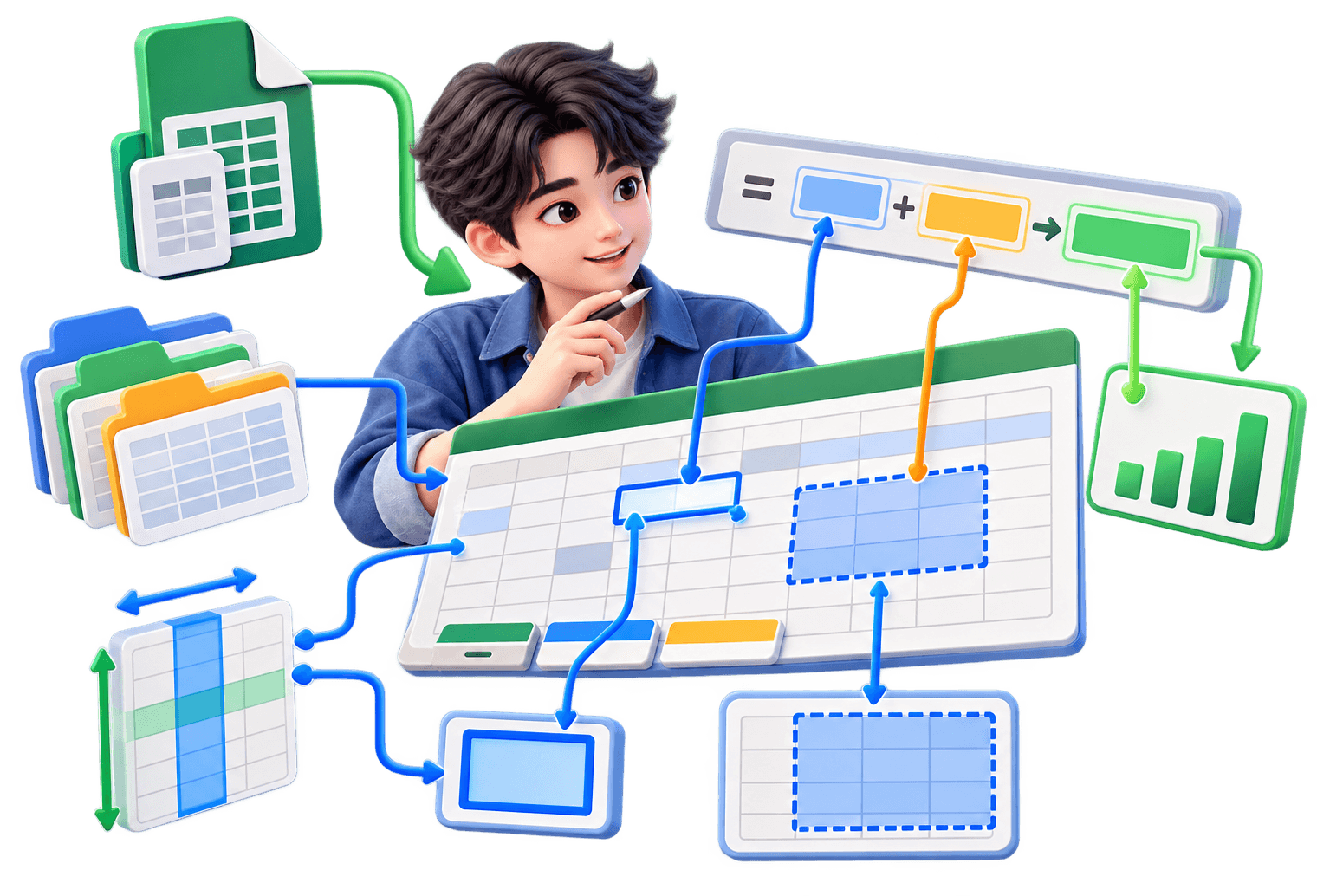
Workbook — Tệp Excel
Một tệp Excel hoàn chỉnh.
Ví dụ:
Phan_tich_ban_hang.xlsx
Worksheet — Trang tính
Một workbook có thể chứa nhiều trang tính.
Ví dụ:
Dữ liệu bán hàng
Phân tích
Báo cáo
Row — Hàng
Các hàng chạy ngang và được đánh số.
Trong bảng giao dịch, một hàng có thể đại diện cho một đơn hàng.
Column — Cột
Các cột chạy dọc.
Ví dụ:
Ngày | Sản phẩm | Số lượng | Đơn giá | Doanh thu
Cell — Ô
Điểm giao giữa một hàng và một cột.
Ví dụ:
B2
nghĩa là cột B, hàng 2.
Range — Vùng dữ liệu
Một nhóm ô.
Ví dụ:
B2:B50
là các ô từ B2 đến B50.
Formula — Công thức
Công thức thường bắt đầu bằng dấu:
=
Ví dụ:
=C2*D2
Function — Hàm
Hàm là công thức được Excel xây dựng sẵn.
Ví dụ:
=SUM(E2:E50)
5. Sáu nhóm kỹ năng Excel nên học trước
Không cần bắt đầu bằng những hàm phức tạp.
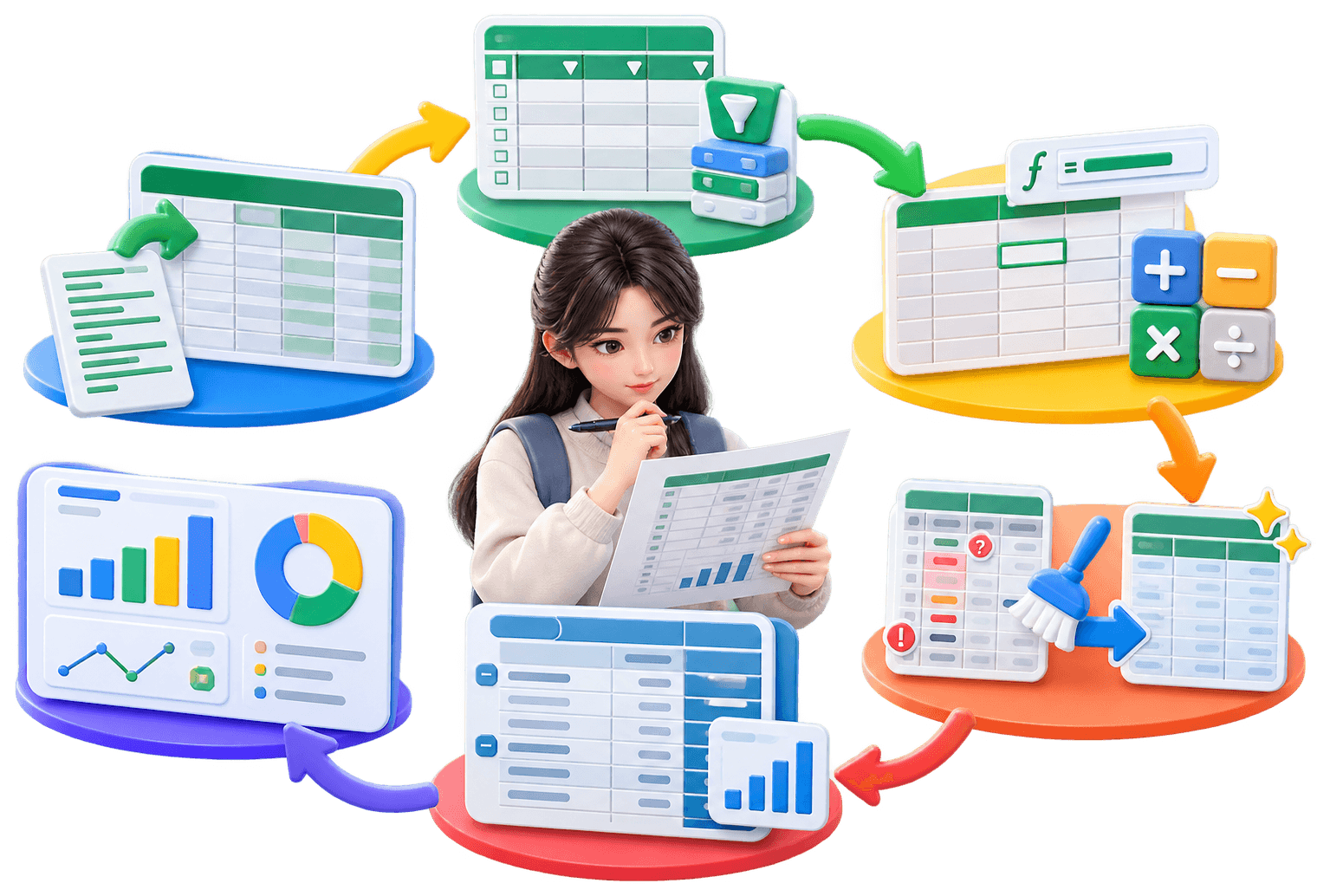
Một người mới có thể tập trung vào sáu nhóm kỹ năng.
Kỹ năng 1 — Nhập và tổ chức dữ liệu
Hãy học cách:
nhập dữ liệu
định dạng số
định dạng ngày
điều chỉnh hàng và cột
tạo bảng
sắp xếp
lọc
Một bảng dữ liệu tốt cần có cấu trúc nhất quán trước khi bạn bắt đầu phân tích.
Kỹ năng 2 — Công thức cơ bản
Ví dụ chúng ta có:
Số lượng = C2
Đơn giá = D2
Doanh thu có thể được tính bằng:
=C2*D2
Sau đó công thức có thể được áp dụng cho các hàng còn lại.
Bạn cũng nên hiểu sự khác biệt giữa tham chiếu tương đối:
A1
và tham chiếu tuyệt đối:
$A$1
Đây là một khái niệm nhỏ nhưng cực kỳ quan trọng khi công thức bắt đầu phức tạp hơn.
6. Những hàm Excel nên biết
Người mới không cần học 100 hàm.
Hãy bắt đầu với một nhóm nhỏ nhưng có khả năng sử dụng thường xuyên.
SUM
Tính tổng.
=SUM(H2:H251)
AVERAGE
Tính trung bình.
=AVERAGE(H2:H251)
MIN và MAX
Tìm giá trị nhỏ nhất và lớn nhất.
=MAX(H2:H251)
COUNT
Đếm số ô chứa số.
=COUNT(H2:H251)
IF
Kiểm tra một điều kiện.
Ví dụ:
=IF(H2>=1000000,"Đơn lớn","Đơn thường")
COUNTIF
Đếm những ô đáp ứng một điều kiện.
SUMIF
Tính tổng dựa trên điều kiện.
Ví dụ, bạn có thể tính doanh thu chỉ của một nhóm sản phẩm.
XLOOKUP
Tìm một giá trị trong bảng và trả về thông tin tương ứng.
Ví dụ, bạn có mã sản phẩm:
SP023
và muốn Excel tự tìm tên hoặc giá của sản phẩm đó từ bảng danh mục.
7. Làm sạch dữ liệu trước khi phân tích
Đây là kỹ năng thường bị bỏ qua.
Hãy tưởng tượng dữ liệu khu vực xuất hiện như sau:
TP.HCM
HCM
Hồ Chí Minh
TP HCM
Con người có thể hiểu đây có thể là cùng một địa điểm nhưng Excel không nhất thiết hiểu như vậy.
Nếu phân tích ngay, chúng có thể trở thành những nhóm khác nhau.
Trước khi phân tích, hãy kiểm tra:
Dữ liệu trùng → ô trống → định dạng → cách viết → giá trị bất thường
Một số công cụ cơ bản có thể sử dụng:
Remove Duplicates
Find & Replace
Text to Columns
Sort
Filter
Một nguyên tắc rất đáng nhớ:
Phân tích tốt bắt đầu từ dữ liệu đủ sạch và có cấu trúc phù hợp.

8. Thực hành: Bạn đang phân tích một cửa hàng trực tuyến
Đây là phần trung tâm của bài hướng dẫn.
Ngành Học cung cấp một bộ dữ liệu giả lập gồm khoảng 250 đơn hàng.
Mỗi giao dịch có:
Ngày
Mã đơn
Sản phẩm
Danh mục
Số lượng
Đơn giá
Chiết khấu
Kênh bán
Khu vực
Chi phí
Nhiệm vụ
Bạn đang hỗ trợ cửa hàng đánh giá hoạt động kinh doanh.
Người quản lý muốn biết:
- Tổng doanh thu là bao nhiêu?
- Sản phẩm nào bán nhiều nhất?
- Danh mục nào tạo nhiều doanh thu nhất?
- Khu vực nào đóng góp nhiều doanh thu?
- Doanh thu thay đổi thế nào theo thời gian?
- Cửa hàng nên chú ý điều gì?
9. Bước 1 — Tính doanh thu
Tạo cột mới:
Doanh thu
Nếu:
Số lượng = E2
Đơn giá = F2
Chiết khấu = G2
có thể sử dụng công thức:
=E2*F2*(1-G2)
Sau đó áp dụng công thức xuống toàn bộ bảng.
Bây giờ mỗi giao dịch đã có doanh thu.
10. Bước 2 — Tính các chỉ số cơ bản
Tổng doanh thu:
=SUM(K2:K251)
Doanh thu trung bình mỗi giao dịch:
=AVERAGE(K2:K251)
Giao dịch có doanh thu cao nhất:
=MAX(K2:K251)
Đây là bước chuyển đầu tiên:
250 dòng giao dịch → một vài chỉ số tổng hợp.
11. Bước 3 — Sắp xếp và lọc
Giả sử bạn chỉ muốn xem:
Đơn hàng tại TP.HCM
hoặc:
Các giao dịch có doanh thu trên 1.000.000 đồng
Filter cho phép tạm thời chỉ hiển thị những hàng phù hợp.
Sort có thể giúp sắp xếp:
Doanh thu cao → thấp
và nhanh chóng tìm những giao dịch lớn.
Nhưng nếu chúng ta muốn phân tích toàn bộ dữ liệu theo nhiều nhóm, cần một công cụ mạnh hơn.
12. Bước 4 — PivotTable
Câu hỏi:
Danh mục nào tạo ra nhiều doanh thu nhất?
Thay vì cộng thủ công từng danh mục, chúng ta có thể sử dụng PivotTable.
Ví dụ:
Rows: Danh mục
Values: Sum of Doanh thu
Excel sẽ tổng hợp hàng trăm giao dịch thành một bảng nhỏ.
Bạn cũng có thể thử:
Rows: Khu vực
Values: Sum of Doanh thu
hoặc:
Rows: Sản phẩm
Values: Sum of Số lượng
Đây là một trong những bước quan trọng nhất khi chuyển từ bảng dữ liệu sang phân tích dữ liệu.
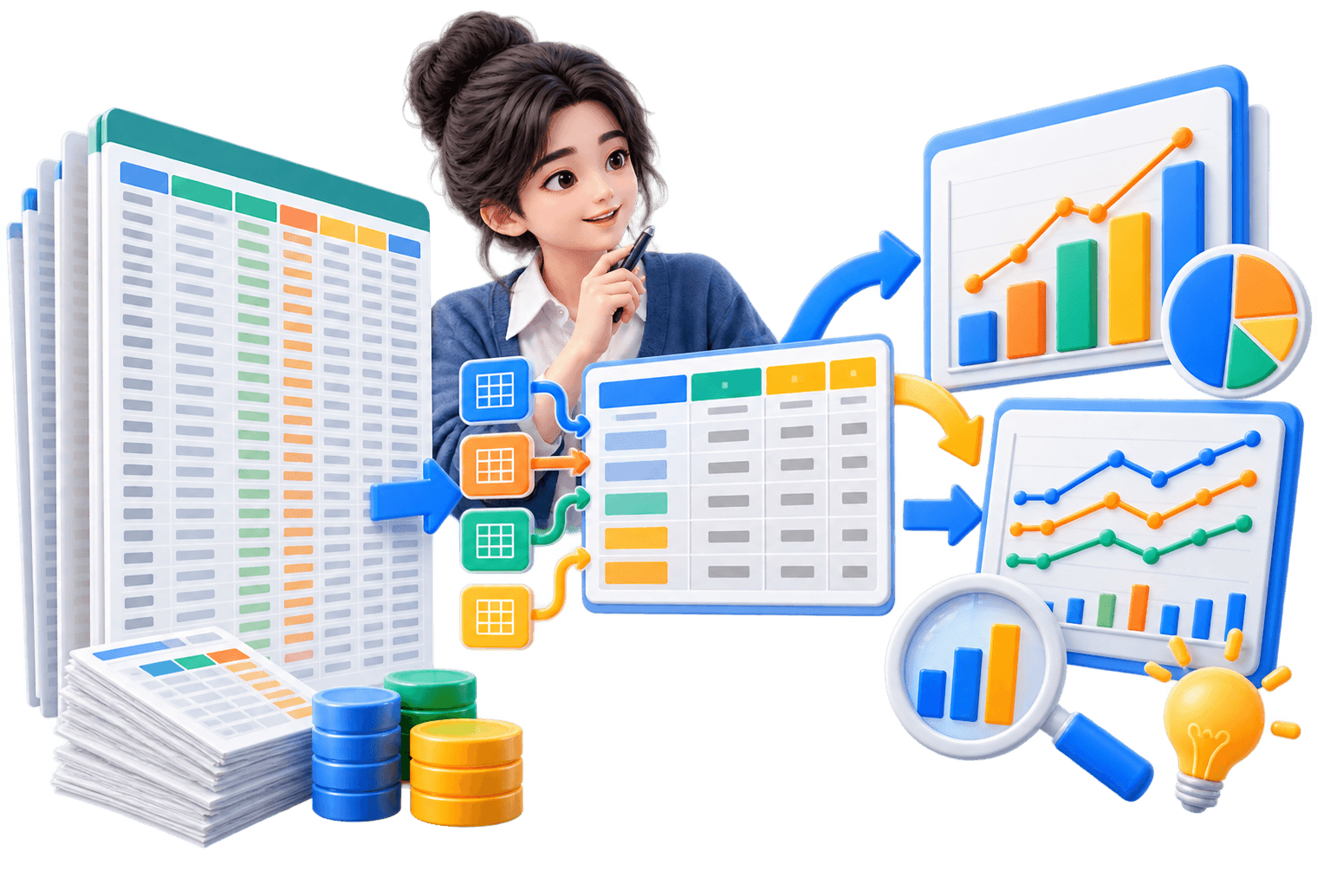
13. Bước 5 — Tạo biểu đồ
Một bảng PivotTable có thể cho bạn con số.
Biểu đồ giúp bạn nhìn thấy cấu trúc của chúng.
Ví dụ, chúng ta có thể tạo:
Biểu đồ cột
để so sánh doanh thu giữa các danh mục.
Hoặc:
Biểu đồ đường
để xem doanh thu thay đổi theo thời gian.
Nhưng đừng tạo biểu đồ chỉ vì Excel cho phép.
Hãy bắt đầu bằng câu hỏi:
Người xem cần nhìn thấy điều gì?
Sau đó chọn cách trình bày phù hợp.
14. Bước 6 — Từ phân tích đến quyết định
Đây là bước thường bị bỏ quên trong các bài hướng dẫn Excel.
Giả sử kết quả cho thấy:
một danh mục tạo phần lớn doanh thu;
một khu vực có doanh thu tốt nhưng số đơn chưa cao;
một số sản phẩm bán nhiều nhưng giá trị mỗi đơn thấp;
doanh thu giảm rõ rệt trong một khoảng thời gian.
Excel đã giúp chúng ta phát hiện những điều đó.
Nhưng người phân tích vẫn phải đặt câu hỏi:
Tại sao?
Ví dụ:
- Doanh thu tăng vì lượng khách tăng, giá tăng hay chương trình khuyến mãi?
- Một khu vực có doanh thu thấp vì nhu cầu thấp hay vì cửa hàng chưa tiếp cận được khách hàng?
- Một sản phẩm bán nhiều có thực sự tạo lợi nhuận tốt sau chi phí?
Đây chính là giới hạn quan trọng của công cụ.
Excel giúp bạn phân tích dữ liệu, tuy nhiên bản thân Excel không thay thế việc hiểu bối cảnh và đưa ra lập luận.
15. Sau bài này, bạn nên học gì tiếp?
Cấp 1 — Làm quen
Workbook
Worksheet
Cell
Table
Formatting
Sort & Filter
Basic formulas
↓
Cấp 2 — Sử dụng được
SUM
AVERAGE
IF
COUNTIF
SUMIF
XLOOKUP
Charts
↓
Cấp 3 — Phân tích dữ liệu
Data cleaning
PivotTable
PivotChart
Conditional Formatting
↓
Cấp 4 — Nâng cao
Power Query
Dynamic Arrays
Data Model
Power Pivot
Automation
Bạn không cần học tất cả trước khi sử dụng Excel.
Cách hiệu quả hơn thường là:
học một kỹ năng → dùng nó giải quyết một vấn đề → gặp vấn đề mới → học kỹ năng tiếp theo.

16. Excel được dùng trong những ngành nào?
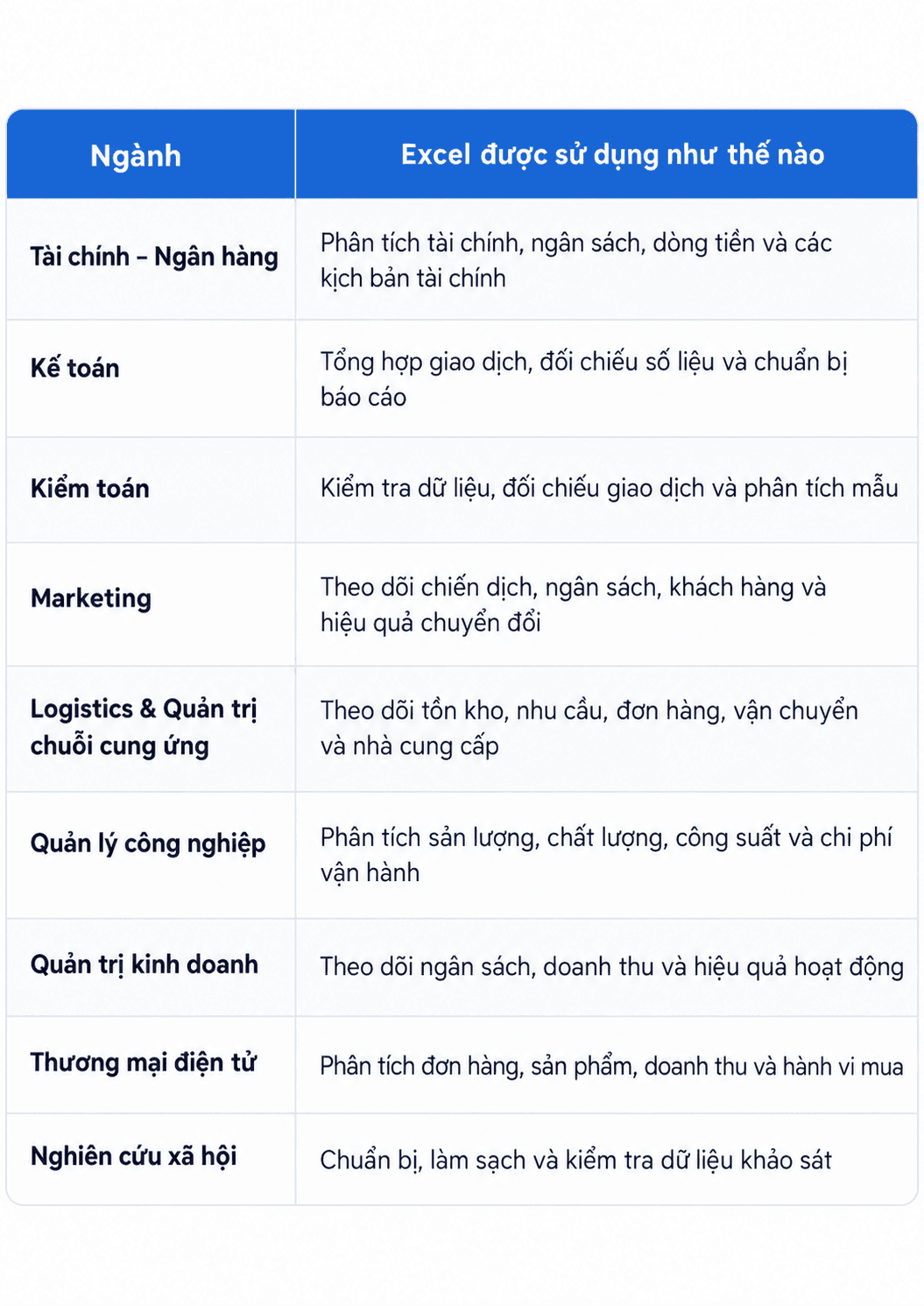
Excel không chỉ gắn với kế toán hay tài chính. Khả năng tổ chức, tính toán và phân tích dữ liệu khiến công cụ này xuất hiện trong nhiều lĩnh vực khác nhau.
Điểm khác biệt nằm ở loại dữ liệu và vấn đề mà mỗi ngành cần giải quyết.
Cùng một công cụ, những vấn đề khác nhau
Một sinh viên tài chính có thể sử dụng Excel để xây dựng bảng dòng tiền, trong khi một sinh viên marketing có thể dùng chính công cụ đó để so sánh hiệu quả của các chiến dịch.
Sinh viên logistics có thể theo dõi tồn kho và nhu cầu và sinh viên quản lý công nghiệp có thể phân tích sản lượng và chi phí vận hành.
Vì vậy, học Excel không đơn giản là học một phần mềm.
Điều quan trọng hơn là học cách:
xác định câu hỏi → tổ chức dữ liệu → chọn cách phân tích → đọc kết quả → đưa ra kết luận phù hợp.
17. Làm thế nào để bắt đầu sử dụng Excel?
Bạn có thể bắt đầu với Excel theo nhiều cách khác nhau.
Sử dụng Excel trên trình duyệt
Nếu chưa muốn cài đặt phần mềm, bạn có thể sử dụng phiên bản Excel trên web thông qua tài khoản Microsoft.
Phiên bản trên web phù hợp để bắt đầu với những thao tác như nhập dữ liệu, sử dụng công thức, tạo bảng và thực hiện nhiều bài tập cơ bản.
Sử dụng Excel trên máy tính
Phiên bản Excel dành cho máy tính cung cấp bộ tính năng đầy đủ hơn và phù hợp khi bạn bắt đầu làm việc với các chức năng phân tích nâng cao.
Kiểm tra tài khoản sinh viên trước khi mua
Nếu đang học tại trường đại học hoặc cao đẳng, hãy kiểm tra tài khoản do trường cung cấp trước khi tự mua Microsoft 365.
Một số cơ sở giáo dục cung cấp quyền truy cập Microsoft 365 cho sinh viên thông qua tài khoản của trường.
P/s: Bạn nên kiểm tra trang dịch vụ công nghệ thông tin của trường hoặc đăng nhập bằng tài khoản sinh viên để xem mình có quyền sử dụng hay không.
19. Excel có phù hợp với mọi loại dữ liệu không?
Excel rất linh hoạt, nhưng không phải mọi bài toán dữ liệu đều nên được giải quyết bằng Excel.
Khi nhu cầu thay đổi, một công cụ khác có thể phù hợp hơn.
Excel
Phù hợp khi bạn cần làm việc linh hoạt với bảng dữ liệu, thực hiện tính toán, phân tích, tạo biểu đồ hoặc nhanh chóng kiểm tra một vấn đề.
Power BI
Có thể phù hợp hơn khi bạn cần xây dựng báo cáo trực quan có tính tương tác, kết nối nhiều nguồn dữ liệu hoặc tạo hệ thống báo cáo được cập nhật thường xuyên.
SPSS
Thường xuất hiện trong một số lĩnh vực nghiên cứu và khoa học xã hội khi người học cần thực hiện các phân tích thống kê.
Python hoặc R
Có thể trở nên phù hợp khi bài toán yêu cầu lập trình, tự động hóa, khả năng tái lập quy trình phân tích hoặc xử lý những phương pháp phân tích dữ liệu phức tạp hơn.
Điều đó không có nghĩa bạn phải chuyển khỏi Excel càng sớm càng tốt và cũng không có nghĩa Excel luôn là lựa chọn tốt nhất.
Thay vào đó, hãy hỏi:
Mình đang cần giải quyết vấn đề gì?
Công cụ nên được lựa chọn dựa trên vấn đề, dữ liệu và yêu cầu của công việc.
20. Bạn không cần học hết Excel để bắt đầu
Excel có rất nhiều tính năng và hàng trăm hàm khác nhau.
Bạn không cần biết tất cả chúng trước khi bắt đầu sử dụng công cụ này.
Hãy bắt đầu với một vấn đề cụ thể.
Có dữ liệu gì?
↓
Muốn trả lời câu hỏi nào?
↓
Dữ liệu cần được tổ chức hoặc làm sạch như thế nào?
↓
Cần phép tính hoặc phương pháp phân tích nào?
↓
Kết quả cho thấy điều gì?
↓
Có thể đưa ra quyết định hoặc câu hỏi tiếp theo nào?
Trong bài thực hành này, bạn đã đi từ một bảng gồm nhiều giao dịch đến công thức, bảng tổng hợp, PivotTable và biểu đồ.
Đó cũng là một cách tốt để tiếp tục học Excel:
học một kỹ năng → sử dụng nó để giải quyết một vấn đề → gặp vấn đề mới → học thêm kỹ năng mới.
Và cuối cùng, hãy nhớ chuỗi tư duy quan trọng nhất của bài:
dữ liệu → câu hỏi → phân tích → bằng chứng → quyết định
Khám phá thêm cùng Ngành Học
Chưa biết khám phá gì tiếp theo?
Tìm hiểu ngành học, khám phá trường đại học, thử một trò chơi nhỏ hoặc đọc thêm những nội dung giúp bạn hiểu rõ hơn về lựa chọn của mình.
🎓 Khám phá ngành học
Tìm hiểu bạn sẽ học gì, học như thế nào và có thể làm gì sau khi tốt nghiệp.
🏫 Tìm trường đại học
Khám phá trường, chương trình đào tạo và những lựa chọn học tập khác nhau.
🎮 Chơi một chút
Khám phá ngành nghề, kiến thức và bản thân qua những trò chơi ngắn.
✨ Tarot
Một cách mới để khám phá những câu hỏi về học tập, lựa chọn và tương lai.
Sắp ra mắt
